
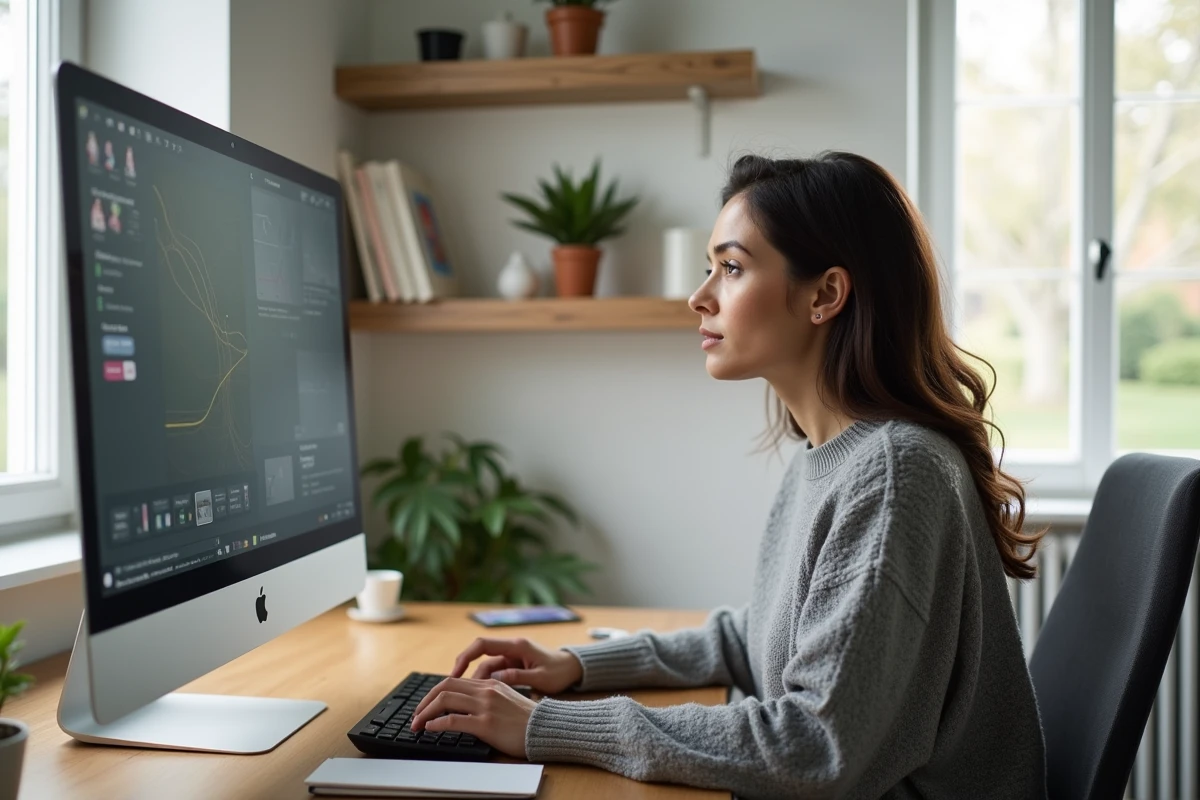
On branche le portable sur la table du salon, on ouvre trois onglets, et au bout de deux heures la nuque tire. Le problème ne vient pas de la posture, ni de la chaise : c’est l’écran de 14 pouces, trop bas et trop petit, qui force à baisser la tête en permanence. Choisir un écran pour le télétravail, c’est d’abord régler ce décalage entre la hauteur des yeux et la surface d’affichage.
Dalle IPS ou TN pour un écran de télétravail : ce que ça change au quotidien
Quand on compare un écran externe à la dalle d’un bon ultraportable récent (souvent IPS, parfois OLED), on réalise vite qu’un moniteur bas de gamme à dalle TN dégrade le confort visuel. Les couleurs virent dès qu’on décale la tête de quelques degrés, et le contraste limité fatigue plus vite sur des journées de huit heures.
A découvrir également : Quel est le moyen le moins cher de stocker de l’énergie ?
Une dalle IPS reste le minimum pour travailler confortablement. Les angles de vision larges permettent de garder une image stable même quand on recule la chaise ou qu’on se penche pour attraper un cahier. Les dalles VA offrent un meilleur contraste natif, utile si on travaille souvent dans une pièce peu éclairée, mais les retours varient sur la réactivité en bureautique.
Concrètement, la majorité des moniteurs bureautiques vendus par Samsung, Asus ou Dell en gamme intermédiaire embarquent de l’IPS. Pas besoin de chercher un modèle haut de gamme pour en bénéficier.
A lire aussi : Quel est l’opposé de UX ?
Taille et résolution d’écran : le duo qui décide du confort
Un écran de 24 pouces en Full HD convient pour de la bureautique simple (mails, tableur, visio). Dès qu’on empile deux documents côte à côte, on manque de place. Un 27 pouces en résolution QHD (2560 x 1440) offre le meilleur compromis pour la plupart des métiers de bureau : texte net, espace suffisant pour deux fenêtres, et taille compatible avec un bureau standard.
Passer au 32 pouces a du sens si le bureau est assez profond pour reculer l’écran à bonne distance. Trop près, on balaie l’image du regard au lieu de la lire, ce qui annule le gain de surface. En QHD sur 32 pouces, la densité de pixels baisse sensiblement et le texte peut paraître un peu flou. Si on monte à cette taille, mieux vaut viser une résolution 4K.
Et le 4K sur 27 pouces ?
C’est net, très net. Le texte est chirurgical. En revanche, certaines applications Windows gèrent encore mal la mise à l’échelle, et les icônes apparaissent minuscules sans réglage. Pour du développement ou de la retouche photo, c’est un vrai plus. Pour du traitement de mails et de la visioconférence, le QHD suffit largement.
Connectique USB-C et hub intégré : un critère sous-estimé
Un câble USB-C unique qui transmet la vidéo, recharge le portable et connecte clavier, souris et casque via le hub intégré au moniteur, ça supprime trois ou quatre câbles du bureau. Ce n’est pas un gadget : la connectique USB-C simplifie la mise en place chaque matin de télétravail.
Tous les moniteurs USB-C ne fournissent pas la même puissance de charge. La plupart des modèles d’entrée de gamme délivrent assez de watts pour un ultraportable, mais pas forcément pour un portable plus gourmand. Vérifier la puissance de charge avant l’achat évite la mauvaise surprise du portable qui se décharge en pleine visio.
- Un port USB-C avec DisplayPort Alt Mode transmet l’image sans adaptateur, à condition que le portable le supporte aussi.
- Un port HDMI reste indispensable en secours, notamment pour les PC de bureau ou les portables plus anciens sans USB-C vidéo.
- Un hub intégré avec deux ou trois ports USB-A en aval permet de brancher directement les périphériques sur le moniteur.
Les moniteurs Dell, Samsung et Asus de milieu de gamme proposent de plus en plus cette connectique complète. Côté prix, la différence avec un modèle sans USB-C reste modérée.
Ergonomie du pied et fatigue visuelle : deux points à ne pas négliger
Un pied réglable en hauteur, inclinaison et pivot change radicalement le confort sur une journée complète. Placer le haut de l’écran à hauteur des yeux réduit la tension cervicale, et c’est impossible avec un pied fixe sans empiler des livres dessous.
La rotation portrait (pivot 90°) sert surtout aux développeurs et aux rédacteurs qui relisent de longs documents. Pour les autres, l’inclinaison et la hauteur suffisent.
Filtrage de la lumière bleue et mode flicker-free
La fatigue visuelle liée aux écrans touche une proportion importante de télétravailleurs. Plusieurs fabricants intègrent un mode de réduction de lumière bleue et une technologie flicker-free (sans scintillement). Ce n’est pas un argument marketing vide :
- Le mode lumière bleue atténuée tire l’image vers le jaune, ce qui la rend moins agressive en fin de journée.
- Le flicker-free supprime le scintillement imperceptible à l’œil nu mais qui contribue à la fatigue oculaire sur plusieurs heures.
- Ces deux fonctions ne remplacent pas les pauses régulières (regarder au loin toutes les vingt minutes), mais elles complètent la prévention.
Prise en charge par l’employeur : un levier concret pour monter en gamme
Depuis le renforcement du cadre légal du télétravail en France, l’employeur doit financer un équipement complet équivalent au bureau, écran externe compris. Cette obligation couvre le matériel informatique et l’ameublement ergonomique, à condition de le faire préciser dans l’avenant au contrat de travail.
Concrètement, cela signifie qu’on peut négocier un moniteur avec pied réglable et dalle de qualité sans reste à charge personnel. Le point de discussion porte souvent sur le plafond de remboursement : mieux vaut arriver avec un devis précis et une justification liée au confort visuel ou à l’ergonomie du poste.
Un écran de télétravail bien choisi, c’est un 27 pouces QHD avec dalle IPS, un pied ajustable en hauteur et si possible une connectique USB-C. Ce socle couvre la grande majorité des usages bureautiques. Avant de chercher plus grand ou plus cher, on gagne à vérifier que le portable supporte la résolution et la connectique visées, et à faire valoir la prise en charge employeur pour ne pas rogner sur la qualité.